Tampilkan postingan dengan label Tips And Trick Computer. Tampilkan semua postingan

Sabtu, 25 Agustus 2012

Cara Merawat Printer Infus dengan baik

Kali ini saya mau berbagi tips tentang merawat printer yang memakai infus atau inject. artikel ini copas seh, tapi bagus untuk disebarkan.hehehe

Baru-baru ini saya akhirnya mengerti cara kerja tinta infus pada printer. Ternyata, banyak customer yang datang mengeluhkan printernya yang sudah dipasang infus (bahasa kerennya: CISS) melakukan kesalahan yang sama. Dan bahkan postingan-postingan di blog lain pun mengajarkan tips yang salah dalam menggunakan printer dengan tinta infus.

Sebagai teknisi, saya tidak akan membiarkan pembodohan atau ketidak-tahuan ini berlangsung terus. Berikut tips-tips dari saya.

1. Printer dan posisi tabung infus harus sejajar.
Saat penggunaan printer, jangan menaruh botol di bawah atau di atas printer. Keduanya harus berada dalam posisi sejajar. Baca terus untuk penjelasannya.

2. Perhatikan bahwa posisi tinta di kedua tangki dalam botol memang dan harus tidak sama rata.
Yg tangki kecil selalu di posisi yang rendah. Hal ini dikarenakan tinta dalam botol harus sejajar dengan tinta di catridge printer.

Apabila tangki kecil lebih tinggi dari catridge printer, maka tinta akan menekan terus (sifat air: mau sama tinggi/ sama rata) yg akhirnya membuat tinta dalam catridge menjadi bocor.

Inilah gunanya tangki dalam botol ada dua. Yaitu untuk menjaga tinta di botol tetap sejajar dengan tinta dalam catridge.


3. Katup-katup botol ini akan membantu kita agar tinta dalam botol tetap pada posisinya. Hal yang perlu diingat adalah:
A. Saat mencetak, katup kecil harus dibuka, katup besar harus tertutup.
B. Saat mengisi tinta baru, katup kecil harus ditutup, katup besar harus terbuka. Dan isilah tinta baru dalam tangki yang besar, bukan yang kecil.
C. Saat ingin memindahkan posisi tabung/ printer, kedua katup harus tertutup agar ketinggian tinta tetap terjaga.
D. Jangan sampai kedua katup terbuka karena tinta dalam kedua tangki akan menjadi sejajar.
E. Tangki besar harus lebih tinggi dari tangki kecil. Jika sudah hampir habis (sekitar 1-2 cm), segera isi kembali.
F. Perhatikan bahwa dengan cara ini, tinta di tangki kecil tidak akan habis karena akan diisi kembali oleh tinta di tangki besar (selama tintanya masih ada).

4. Jika anda khilaf, tidak sengaja membuat tangki kecil menjadi tinggi atau sejajar dengan tangki besar, maka yang anda harus lakukan adalah:
A. Buka kedua katup besar dan kecil. Biarkan tinta menjadi sama rata untuk sementara.
B. Kosongkan sedikit tangki besar kira-kira hingga sisa setengah ke bawah. Jangan terlalu tinggi. Anda bisa gunakan suntik tinta untuk menghisap tinta dalam botol.
C. Miringkan botolnya hingga tangki kecil isinya berkurang. Perhatian, saat memiringkan botol, katup pada botol lainnya ditutup agar tidak tumpah.
D. Saat tangki kecil sudah hampir habis, tutup katup kecil.
E. Luruskan kembali botolnya, lalu tutup katup besar.
F. Buka kembali katup kecil agar tingginya disesuaikan dengan catridge.

5. Jika ada udara dalam selang, lakukan head cleaning. Biarkan tinta mengalir hingga udara dalam selang habis.

6. Jika tinta tidak mengalir, berarti head catridge tersumbat. Coba dibersihkan atau ganti catridge yang baru.

7. Sering-seringlah perhatikan tinta dalam botol pembuangan yang terletak di belakang printer. Kosongkan jika sudah setengah penuh.
Tinta pembuangan jangan dipakai lagi. Walaupun warnanya hitam, tetapi tinta tersebut sudah bercampur dengan seluruh warna. Jika dipakai ulang, warna hitamnya tidak maksimal. (Jika printer anda belum punya saluran pembuangan, segera minta teknisi tinta infus untuk menambahkannya.)

8. Terakhir dan yang terpenting: Gunakan printer setiap hari. Jika tidak ada yang ingin dicetak, cukup lakukan head cleaning 1x.

Sabtu, 02 Juli 2011

Internet Download Manager

Internet Download Manager atau biasa disingkat IDM , adalah perangkat lunak yang mampumengunduh data-data yang ada di internet dan meneruskan kembali. Perangkat buatan New York, Amerika ini menempati posisi teratas dalam memaksimalkan kecepatan mengunduh data. Tampilan dan grafis yang sederhana membuat IDM lebih bersahabat dengan penggunanya.
IDM didukung dengan fitur meneruskan kembali, yaitu untuk mengunduh ulang berkas-berkas yang sebelumnya terputus karena masalah teknis maupun nonteknis. IDM juga memiliki fitur unduh yang cepat dengan kemampuan melakukan segmentasi berkas secara otomatis dan didukung dengan teknologi yang aman.
Perangkat lunak ini memiliki kemampuan yang lebih baik daripada peranti lunak sejenis yang ada saat ini, karena fitur yang dimiliki dalam membagi data yang sedang diunduh menjadi beberapa bagian terpisah untuk kemudian disatukan kembali setelah proses mengunduh selesai. Proses ini dinamakan multipart. Akan tetapi, IDM berbeda dengan perangkat sejenisnya karena proses multipart ini dilakukan secara bersamaan dan kecepatannya hingga 500% atau lima kali lipat lebih baik sebagaimana diklaim oleh pembuat IDM ini.
IDM mampu membagi sebuah berkas saat proses mengunduh berlangsung hingga menjadi tujuh sampai delapan bagian atau . Sebuah berkas yang diunduh dan terbagi menjadi delapan bagian selanjutnya ditangani oleh IDM yakni dengan membagi kecepatan yang sama besar per bagiannya. Namun jika bagian-bagian tadi ada yang mengalami hambatan dalam proses unduh maka kecepatan pada bagian lain akan digunakan untuk membantu bagian yang lambat tadi.
Versi terbaru IDM download 5,18 menambahkan panel untuk web-pemain yang dapat digunakan untuk mengunduh flash video dari situs seperti YouTube, MySpaceTV, dan Google Video. Fitur ini juga dilengkapi oleh Vista support, YouTube grabber, dipugar scheduler, dan MMS dukungan protokol. Versi baru juga menambahkan integrasi untuk Internet Explorer dan browser berbasis Internet Explorer, didesain ulang dan, peningkatan toolbar, dan perbaikan fitur baru lainnya.

Jumat, 20 Mei 2011

UPS Dengan Efisiensi Mendekati 97%

rasanya hampir tidak mungkin kita tida pernah mendengar apa yang disebut dengan UPS (Uninteruptable power suply). Ini adalah sebuah perangkat yang dapat mencegah komputer langsung mati apabila kehilangan daya listrik. UPS memiliki kemampuan menyimpan daya pada baterainya, akan tetapi pernahkah kita sadari bahwa daya yang di konsumsi UPS itu banyak yang “MUBAZIR” terbuang percuma ketika terjadi konfersi daya dari 220v AC ke 12vDC, padahal dalam perkembangan kedepan banyak orang meramalkan “HARGA ENERGI AKAN SEMAKIN MAHAL”.
Disini aku ingin berbagi sebuah ide sederhana tentang UPS versi penulis. UPS sederhana yang memiliki efisiensi daya mendekati 97%(kira kira menurut aku hhehhe).
dibawah ini adalah gambar dimana UPS konvensional bekerja

UPS Konvensional.
nah dari info yang aku dapat, UPS konfensional memiliki efisiensi daya sekitar 70!, berarti 30 % sisanya adalah terbuang percuma. 30% tadi terbuang menjadi panas dan medan magnetik ketika UPS mengkonfersi AC220V ke DC12v, ketika mencharge dan merubah DC12V ke AC220v. MUBAZIR BUKAN??
nah inilah desain UPS sederhana yang aku buat. Lagi lagi ini bisa dibuat dari barang bekas.
12928667151254105975
Rancangan sederhanaku
alat dan bahan
-baterai 12vDC, 5AH atau lebih
-kabel tembaga serabut yang cukup tebal
-rangkaian konverter DC 12v to DC 5V dan DC12V to DC 5V
-power supply
-relay.
dengan sedikit memodifikasi Power Suply Unit komputer kita bisa membuat UPS sederhana yang efisiensinya jauh lebih baik dari UPS yang ada sekarang.
Mengapa hanya menggunakan 1 baterai 12v tidak dengan 3 baterai (12,5,3.3)? jawabanya adalah sederhana, dengan voltase yang lebih besar loss daya pada kabel akan semakin kecil. dan pengiritan pengunaan baterai.
Alangkah senangnya jika teknologi sederhana ini di aplikasikan ke semua server di seluruh indonesia. Ada beberapa keuntungan penggunaan metode ini antara lain:
-hemat daya
-berkurangnya down time pada server
-ketika mengganti aterai tidak semua server harus mati(kalo baterai menggunakan metode terpusat semua server harus mati dulu sebelum penggantian).

Demikian artikel ini saya buat sangat sederhana.
Trimakasih

Jumat, 22 April 2011

Mengubah Tampilan Welcome Screen (Logon Windows)

Bosan dengan logon Windows XP anda yang berwarna biru…..???!! Itu loh tampilan awal dari Windows XP saat akan masuk ke Windows setelah layar Boot Screen.
Ingin sesuatu yang bebeda saat Anda memasuki Windows XP….mau yang lebih keren dikit gag?? Nah kali ini saya akan memberi tahu bagaimana cara mengubah Logon dari Windows XP anda yang selalu berwarna biru itu. Ada banyak cara untuk mengganti gambar dari Logon windows XP menjadi lebih personal dan menarik. Anda bisa saja mendownload Welcome Screen di situs yang telah menyediakannya secara gratis dan dapat Anda install di komputer Anda. Tapi bagaimana jika Welcome Screen tersebut tidak sesuai dengan yang Anda harapakan? Tentu tidak menyenangkan bukan. Disini saya akan memberi tahu cara mengubahnya dengan menggunakan beberapa software dan tool.

Cara itu antara lain dengan menggunakan :
1. Tool Resources Hacker
2. Memodifikasi file *.LogonXP milik Logon Studio
3. Menggunakan TuneUp Utilities sebagai media import hasil modifikasi.

1. Menggunakan tool Resources Hacker

Peringatan keras: Silakan backup file LOGONUI.exe pada folder c:\windows\system32 anda terlebih dahulu, hal ini sangat penting karena untuk menghindari resiko kegagalan membuat Welcome Screen, dan memodifikasi file windows sangat berbahaya bagi kesehatan PC anda.
Untuk pertama kali silakan download logonUI yang sudah saya sediakan. KLIK DISINI untuk mendownloadnya. Extract file zip ini di sembarang tempat.
Setelah itu buka Program Resources Hacker, bagi belum punya dapat Anda DOWNLOAD Resource HackerTM – Version 3.4.0 dari situs resminya http://angusj.com/resourcehacker/ atau KLIK DISINI untuk langsung mengunduhnya.
Setelah dijalankan OPEN file NewLogonUI tadi dengan program ResHack, setelah itu pada TREE ResHack buka folder BITMAP –>100 –>1033. (lihat gambar)
Nanti akan muncul seperti ini :
treereshack.jpg
tampilanreshack1.jpg  Klik untuk memperbesar
Lalu pilih Menu Action , dan Replace Bitmap.
repbitmap.jpg
Lalu pilih gambar yang ingin di ganti, dengan memilih Open File With New Bitmap…
Catatan : File gambar yang ingin Anda ganti harus dalam format BITMAP (*.bmp) selain itu gag bisa. Dan ukuran file diusahakan pas dengan frame dari layar anda, coba gunakan resolusi VGA (640×480 pixel).
Silakan konversi dahulu format gambar Anda ke format bitmap dengan program konversi gambar yang anda sukai. (seperti Photoshop, Corel Draw de el el).
Klo sudah silakan simpan file Anda dengan memilih menu SAVE atau SAVE AS.. memilih SAVE, ResHack akan membuat duplikat file Anda dan File Asli tidak akan ditimpa, sedangkan SAVE AS sama saja, file akan disimpan dengan nama lain yang Anda sukai. Klo sudah coba dijalankan dengan mengklik dua kali file yang sudah Anda buat tadi, dan restart PC atau dapat juga dengan me-LOG OFF windows untuk melihat hasilnya. Tada….Welcome Screen alias LogonUI hasil kreasi kamu tampil….
SARAN : Selain itu dapat kamu gunakan program STYLE XP untuk menambah Welcome Screen kamu tadi agar file LogonUI asli windows tidak tertimpa (overwrite). Program ini mendukung banyak format Logon, seperti logonXP, logon files (*.exe).
Nb : kamu dapat mengubah beberapa tulisan saat layar logon berjalan dengan mengedit beberapa tulisan pada
String Table –>1 –>1033
edittektree.jpg
edittektabel.jpg
Anda juga dapat mengedit String Table lain untuk mengubah beberapa tulisan lain , dengan catatan HANYA yang berada dalam TANDA KUTIP saja (yang diblok merah). (Kesalahan hanya akan membuat Windows tidak dapat masuk, jadi cukup string table 1 satu saja sudah cukup koq).
Teks Welcome dapat diganti dengan ucapan selamat datang.
Teks Shutdown The Computer dapat diganti dengan Matikan Komputer.
Silakan Anda kreasikan sendiri….

2. Memodifikasi file logonXP

Cara ini sedikit lebih mudah karena tidak ada hubungannya dengan logonUI dari windows itu sendiri, tapi jika anda menggunakan cara ini anda harus memiliki program StyleXP atau LogonStudio itu sendiri, karena klo gag punya yah ya gag bisa di pake (salah satu saja ya).
StyleXP dapat di download dari situs http://www.tgtsoft.com/download.php
Logon Studio disitus http://www.stardock.com.
Dengan memodifikasi saja lebih memudahkan karena jika Anda mempunyai program Logon Studio dan tidak bisa membuatnya dengan LogonStudio sendiri (karena memang sedikit rumit, bagi yg blom tau ya hehehehe, yg tau ga papa). Nah untuk pertama coba ambil dulu file ini Coba.logonXP yang sudah saya sediakan.
Ekstrak dahulu dan klo sudah silakan rename ektensionnya menjadi ZIP dari ektension LogonXP. Untuk bisa memunculkan ektension file dari Folder Option dan pada TAB VIEW silakan uncheck tulisan hide extension for known file type. ( karena file itu sendiri sebenarnya hanya file ZIP yang sudah diubah extension saja menjadi LogonXP).
Selanjutnya ekstrak file zip tadi dan temukan 2 buah file image bernama Bitmap_100.bmp dan preview.jpg. Nah file ini yang nantinya akan kita ganti menjadi gambar yang kita inginkan dan ingat untuk bitmap_100 harus dalam format bmp dan resolusi 1024×768 piksel dan preview dlam format JPG.
Klo sudah silakan timpa / copy kedua file baru anda ke dalam folder hasil extrak tadi. Kemudian Anda ZIP kembali isi satu folder tadi dan rename ektensionnya menjadi logonXP kembali. Kemudian buka StyleXP dan tambah logon baru tadi pada menu Logon –>dan add new logon.
stylexpmenumini.jpg
Oya program ini bersifat Trial alias gag gratis selamanya, jadi klo kamu suka silakan beli ya…klo punya duit.
Devil mode : ON
atau cari yang anda butuhkan untuk bisa menggunakannya secara full …hehehe. Banyak koq bertebaran di I-net yg Warez-nya. Nyeh nyeh nyeh…..
Devil mode : OFF

3. Menggunakan Tune Up Utilities sebgai media import hasil modifikasi

Cara ini relatif lebih mudah dan aman untuk mengimpWelcome Screen (WS) kamu , karena tidak perlu mengubah system dari windows kamu. Karena Tune Up menggunakan format logonXP (*.logonXP) dari Logon Studio untuk mengganti WS kamu. Format ini dilisensi oleh Stardock.net, Inc.Download dulu TuneUp Utilites (klo bisa yang versi terbaru, 2007 atw versi 6) di situs resminya di www.tune-up.com , setelah itu install di PC, program ini bersifat Trial alias gag gratis selamanya, jadi klo kamu suka silakan beli ya…klo punya duit.
Ok …saya anggap sudah diinstall ya, nah sekarang buka menu utama dan pada Customize dan Analyze pilih Tune Up styler 2 (pada TuneUp versi 2007).
Kemudian pada Task pilih Select the windows XP Welcome Screen…….bla bla bla.
Pilih ADD dan Import Welcome Screen From File….
addtu.jpg
Penutup
Sekian panduan untuk Membuat Welcome Screen pada Windows XP lebih Personal. Panduan ini disarankan didampingi oleh pengguna komputer yang telah mahir menggunakan program yang dimaksud. Tentu saja masih terdapat banyak sekali kelemahan pada tulisan ini yang hendaknya menjadi perbaikan bagi saya. Jika terdapat tulisan yang kurang berkenan tiada hal yang dapat saya lakukan selain memohon maaf atas kesalahan yang saya perbuat. Semoga panduan ini berguna bagi kita semua.

Merubah tampilan tema windows xp menjadi windows 7

Semenjak diluncurkannya windows 7, memang banyak yang telah upgrade atau berpindah dari windows xp atau vista ke windows 7. Banyak pertimbangan yang membuat user berpindah dari system operasi yang digunakannya itu.Beberapa diantaranya adalah fitur-fitur baru dan juga tingkat kecepatan loading dan proses kerja dari windows 7 yang lebih banyak dan lebih baik. Namun tidak semua pengguna windows xp bisa berpindah atau upgrade ke windows 7, karena untuk bisa menggunakan windows 7 ada persyaratan minimal mengenai spesifikasi komputer. Yaitu :
  1. 1GHz processor atau lebih 32-bit (x86) or 64-bit (x64)
  2. 1GB RAM untuk 32-bit atau 2GB RAM untuk 64-bit
  3. 16GB hard disk space untuk 32-bit atau 20GB untuk 64-bit
  4. DirectX 9 graphics device dengan WDDM 1.0 atau lebih
Sebaiknya sebelum melakukan upgrade atau install windows 7, check dulu spesifikasi komputer sahabat dengan menggunakan windows 7 upgrade advisor agar bisa diketahui komputer sahabat ngedukung atau tidak untuk diupgrade atau diinstall windows 7.

Nah bagi sahabat yang memang setia sama Windows xp atau pengin windows 7 tapi spesifikasinya tidak mendukung dan ingin tampilannya seperti windows 7 bisa dilakukan dengan menginstall tema windows7 untuk windows xp. Hasilnya komputer sahabat tampilannya akan menjadi windows 7 namun systemnya masih windows xp.
  1. Download dan extract file SevenVG RTM Theme for Windows XP by Vishal (6,5 MB) Guptapada link dibawah
  2. Setelah diextract terdapat 5 folder: yaitu Extra Common Tasks, Fonts, Iconized Taskbar Hack, Styler Toolbar dan Theme
  3. Jalankan "Theme.exe" file untuk memasang tema windows 7 ke windows xp, kemudian aktifkan tema tersebut melalui pengaturan di Desktop Properties pada tab themes.
Maka tampilan windows xp akan berubah menjadi seperti dibawah ini


Related search :Syarat minimal install windows 7, Spesifikasi minimal komputer untuk install windows 7, migrasi ke windows 7, download windows 7 upgrade advisor, tema windows 7 untuk windows xp, windows xp menjadi windows 7, windows 7 theme for xp, download tema windows 7 untuk xp, Download tema windows 7 untuk windows xp, download SevenVG RTM Theme for Windows XP by Vishal Gupta


Link download windows 7 upgrade advisor
Link download SevenVG RTM Theme for Windows XP by Vishal Gupta

Cara memperbesar icon quick launch di taskbar

Quick launch ini letaknya berada di taskbar. Quick launch ini memudahkan pengguna untuk membuka suatu aplikasi atau program tanpa melalui menu start. Hanya dengan satu kali klik pada icon program yang ada di quick launch, maka program atau aplikasi tersebut akan langsung terbuka. Cara mengaktifkan quick launch ini adalah dengan cara :
  1. Klik kanan pada taskbar
  2. Pilih toolbars kemudian klik pada quick Launch.
  3. Maka quick launch pun akan muncul di sebelah tombol Start pada taskbar.
Namun icon yang terdapat pada quick launch tersebut masih berukuran kecil, jadi kadang masih butuh konsentrasi untuk memilih dan klik icon pada quick launch tersebut. Agar lebih mudah menggunakan program di quick launch, maka sebaiknya icon program di quick launch dibuat menjadi lebih besar. Dibawah ini adalah cara sederhana untuk membuat icon program di quick launch menjadi lebih besar.
  1. Sebelum melangkah, pastikan dulu bahwa taskbar dalam keadaan tidak terkunci. Untuk memastikannya, klik kanan pada taskbar. Kemudian lihat apakah lock the taskbar dalam keadaan terpilih atau dicentang. Kalau masih terpilih atau dicentang, maka hilangkan tanda centang tersebut.
  2. Klik kanan pada area Quick Launch
  3. Pilih View dan klik pilihan Large Icons
  4. Sekarang icon di quick launch sudah menjadi besar
  5. Kunci taskbar kembali

Merubah warna taskbar windows

Taskbar adalah bar tempat menampilkan aplikasi atau program yang sedang aktif dan yang sedang bekerja. Pada umumnya Taskbar terletak pada bagian bawah dari desktop windows. Namun taskbar inipun bisa dirubah tempatnya di sisi kiri atau kanan maupun diatas pada jendela desktop. Berbicara masalah taskbar, taskbar ini dapat diubah warnanya secara mudah tanpa menggunakan software. Pada windows xp, warna tampilan taskbarpun juga dapat diubah ubah dengan melakukan sedikit setting pada display properties pada tab appearance dan color scheme. Hanya saja pilihan warna hanya terbatas beberapa 2 atau 3 warna saja, blue, hijau dan silver.

Pada windows 7 pilihan warna untuk merubah warna taskbar tersedia lebih banyak dan lebih lengkap daripada windows xp. Baiklah langsung saja menuju sasaran…. Untuk merubah tampilan warna taskbar pada windows 7 dapat dilakukan dengan cara mudah berikut ini :

Klik kanan pada desktop pilih personalize
Pada jendela yang muncul pilih window color yang terletak dibagian bawah
Pilih salah satu warna yang tersedia ( atau atur dengan color mixer )
Atur color intensity menjadi paling kanan ( geser ke kanan ) dan akan terlihat previewnya


Klik Save changes

Cara merubah warna default text windows

Setelah kemarin Blog Computer tips and tricks, software download belajar tentang cara merubah warna taskbar windows, sekarang saatnya belajar merubah warna default text windows. Saat pertama kali diinstall atau secara default warna teks di windows adalah berwarna hitam. Baik itu teks pada windows explorer, teks pada pop up, warning message, tulisan pada address bar, teks pada MS Word MS Excel, dan lain-lain adalah berwarna hitam. Bisa saja kita jenuh dengan tampilan warna teks hitam atau ingin merasakan nuansa lain dari tampilan teks pada computer kita sehingga kepikiran untuk merubahnya menjadi warna yang lain, atau bahkan mungkin hanya untuk iseng-iseng saja. Sebenarnya warna teks windows tersebut bisa diubah sesuai dengan keinginan kita. Dengan menggunakan sedikit trik, kita bisa merubahnya menjadi warna seperti yang kita kehendaki.


Dibawah ini adalah trik atau cara merubah warna font atau text default windows menjadi warna lain.
  1. Masuk ke registry editor, dari menu run ketik regedit kemudian tekan enter.
  2. Setelah muncul jendela regedit, masuk ke HKEY_CURRENT_USER\Control Panel\Colors
  3. Pada panel sebelah kanan scroll kebawah dan temukan key Window text
  4. Klik ganda windows text tersebut, kemudian ganti value datanya menjadi kode warna dengan susunan R G B. Secara default value datanya adalah 0 0 0 ( warna hitam). Untuk mengetahui kode warna RGB ini, sahabat bisa menggunakan program pengolah gambar seperti Photoshop dan sebagainya. Satu contoh, warna merah kode RGB nya adalah 255 0 0, sehingga jika kode 0 0 0 diganti dengan 255 0 0, maka warna text windows akan berubah menjadi warna merah.

  5. Tutup jendela registry editor
  6. Log off atau restart computer

Cara nonaktifkan welcome screen pada windows xp

Wellcome screen ini biasanya muncul sewaktu windows melakukan booting. Dengan mendisable welcome screen bisa juga bermanfaat untuk menyingkat waktu booting atau dengan kata lain bisa mempercepat waktu booting windows xp.

Untuk mendisable atau menonaktifkan welcome screen ikuti langkah-langkah dibawah ini :

Masuk pada control panel > User Accounts

Pada jendela User Accounts, klik pada Change the way users log on or off


Hilangkan tanda centang pada Use the Wellcome screen kemudian klik Apply Options


Selesai .. sekarang jika shobat melakukan booting, maka jendela welcome screen sudah tidak muncul lagi.

Mengatasi Masalah CPU Usage 100% Pada Explorer.exe

Pada beberapa waktu yang lalu saya dapat e-mail yang berisi sebuah pertanyaan mengenai permasalahan computer yang inti pertanyaannya adalah sebagai berikut :

" Kenapa kok proses services explorer.exe Usage CPUnya selalu 100% "


Karena belum pernah mengalami, maka coba-coba mencari penyelesaian permasalahan tersebut bersama dengan simbah gugel. Dari hasil pencarian penyelesaian masalah yang saya lakukan, ternyata hal tersebut disebabkan adanya gangguan di windows yang menyebabkan windows explorer membaca seluruh isi file AVI yang disebabkan oleh adanya masalah pada shmedia.dll. Dan cara untuk mengatasi hal tersebut adalah seperti dibawah ini :
  1. Masuk ke jendela regedit dengan mengetikkan regedit pada menu run kemudian tekan enter.
  2. Masuk pada HKEY_CLASSES_ROOT\CLSID\{c5a40261-cd64-4ccf-84cb-c394da41d590}\InProcServer32
  3. Klik kanan pada InProcServer32 kemudian pilih Export dan save (hal ini digunakan untuk membackup file InProcServer32 dan bisa digunakan untuk mengembalikan kekondisi sebelum dirubah)
  4. Hapus key InProcServer32 ( hal ini dimaksudkan untuk mencegah windows explorer dalam menjalankan shmedia.dll )
  5. Tutup jendela tegistry editor
  6. Restart komputer.
Untuk trick diatas kemungkinan bisa saja tidak berhasil karena saya sendiri belum pernah mengalami dan belum mencoba sendiri secara langsung. Jika tidak berhasil kembalikan lagi regedit dengan backup yang telah dibuat tadi dengan cara klik ganda pada backup yang telah disimpan. Bisa juga dicoba dengan scan antivirus AVG dari Grisoft’s, atau menggunakan tools malware remover seperti Norman malware cleaner maupun Hijack this dan sebaiknya dilakukan pada kondisi SAFE MODE.

Bagi yang mengalami masalah seperti hal diatas, setelah mencoba trick tersebut, dimohon untuk memberikan pengalamannya pada kotak komentar dibawah, guna sebagai sumbang sih yang bermanfaat kepada pengguna computer yang mengalami problem yang sama.

Semoga bermanfaat…

Cara Membuat Blog Atau Website Menjadi Mobile Blog

Sekarang ini banyak sekali fasilitas untuk mengakses internet. Banyak pula operator telepon selular yang mempromosikan tarif internet yang sangat murah. Sehingga kalau tidak mengenal internet kadang orang bilang “ Kvr4n9 94UL “. Sekarang dimana-mana internet. Akses internet melalui ponsel merupakan hal yang sudah menjadi kebutuhan sehari-hari. Dengan banyaknya pengguna internet melalui web seluler, maka semakin besar pula kemungkinan seseorang membuka alamat website atau blog. Disini bisa kita lihat peluang besar bagi pemilik blog atau web untuk mempromosikan blognya agar banyak pengunjung yang datang melalui mobile blog.

Dari beberapa segi memang terdapat perbedaan antara blog normal dengan mobile blog, diantaranya didalam mobile blog ukuran screen juga lebih kecil,ukuran gambar juga menjadi lebih kecil bahkan kadang tidak ada, plugins dan widget mungkin tidak bisa tampil, untuk kecepatan loading akan lebih cepat daripada blog normal karena ukurannya yang lebih simple dan kecil.

Bagi shobat yang tertarik saya rasa tidak usah membuat lagi mobile blog, tetapi blog atau website yang sudah ada saja dikonversi menjadi mobile blog. Ada beberapa tools yang bisa mengkonversi blog normal menjadi mobile blog. Ada yang gratis dan pasti juga ada yang berbayar. Untuk tools yang gratis, berikut ini mungkin shobat tertarik untuk mencobanya :

http://mobify.me/
http://www.wirenode.com/
http://www.onbile.com/
http://mippin.com/web/maker/mobilize.jsp (support admob)

Untuk bisa mencobanya, otomatis shobat harus daftar dulu. Untuk daftarnya juga gratis. Dan setelah diconvert shobat akan mempunyai domain sesuai tools diatas. Misalnya http://mippin.com/syahida .


Cara lain yang lebih mudah lagi adalah dengan menggunakan tools visualize mobile site. Silahkan mencobanya :

http://www.google.com/gwt/n
http://www.feedm8.com/web/
http://mowser.com/
http://www.webtosmartphone.com/index-already-lp.php
http://www.bravenewcode.com/products/wptouch-pro/
http://padpressed.com/
http://bloggertouch.sopili.net/


Setelah membuka dengan tools diatas, alamat url yang tampil akan panjang, semisal http://www.google.com/gwt/x?u=http%3A%2F%2Frahmabasel.blogspot.com&btnGo=Buka&source=wax&ie=UTF-8&oe=UTF-8 jadikan lebih singkat dengan url shortener, seperti http://bit.ly , http://tiniurl.net , http://goo.gl dan lain sebagainya

Setelah mempunyai url atau alamat mobile blog mobile site, sebaiknya didaftarkan pada situs directory mobile site, misalnya http://www.w3moz.com , http://click4wap.com

Selamat Shobat sekarang sudah memiliki Mobil site atau Mobile Blog sendiri….

Cara Mengunci Komputer Dengan Lock Computer

Lock Computer adalah salah satu fitur keamanan dari windows bagi penggunanya yang sering meninggalkan computer dalam keadaan masih hidup. Kondisi seperti ini sangat rawan akan pencurian data oleh orang lain. Dengan mengunci computer pada saat kita tinggalkan, maka orang lain tidak akan bisa untuk mengakses data-data penting kita. Jangan biarkan data-data kita dicuri orang saat kita meninggalkan computer karena suatu urusan.
Bagi sahabat yang belum mengaktifkan fitur ini, sekaranglah saatnya untuk mengaktifkannya. Tentunya fitur ini bisa bekerja kalau shobat sudah punya password account untuk login. Untuk itu buatlah password account anda, masuk pada control panel > user account > administrator > created password.
Kalau sudah, untuk mengaktifkan fitur lock computer berikut adalah caranya :
  1. Masuk ke control panel, klik [start] > [control panel], pilih [User Accounts].
  2. Pada jendela User Accounts, pilihlah [Change the way users log on or off], kemudian hilangkan tanda check pada [User the welcome screen].
  3. Klik Apply Options.
  4. Selesai.

Untuk menggunakannya, atau kalau anda mau mengunci computer, tinggal tekan Ctrl + Alt + Del, kemudian pilih lock computer.

Hindarkan Harddisk Dari Kerusakan

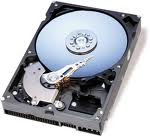
Harddisk adalah merupakan salah satu perangkat keras (komponen) computer yang sangat vital. Dimana didalamnya tersimpan operating system dan data-data. Apabila harddisk rusak maka tamatlah riwayat data-data kita yang dengan susah payah telah kita buat dan kita kumpulkan. Oleh karenanya perlu kita menjaga agar harddisk kita tidak mudah cepat rusak.

Biasanya penyebab kerusakan harddisk adalah :
  1. Suhu yang terlalu panas.
    Harddisk dengan suhu yang terlalu tinggi akan sulit melakukan proses pembacaan data. Pembacaan data akan menjadi kacau.
    Suhu yang tinggi tersebut bisa disebabkan oleh karena ; sirkulasi udara dalam cpu tidak lancar, penggunaan computer yang terlalu lama, atau kipas power supply tidak bekerja.
  2. Guncangan pada computer.
    Guncangan yang keras pada computer bisa menyebabkan kerusakan secara fisik pada harddisk. Saat digunakan atau pada saat sedang bekerja, head harddisk mengambang diatas permukaan piringan (platter). Jika terjadi guncangan tersebut, maka head harddisk tersebut akan menyentuh bagian lain dari harddisk, sedangkan disk tersebut sedang berputar dengan sangat cepat. Maka besar kemungkinan kerusakan pada harddisk akan terjadi.
  3. Mematikan / shutdown yang tidak sesuai prosedur.
    Pada saat harddisk sedang bekerja atau masih bekerja, kemudian tiba-tiba tombol power langsung dicabut, maka posisi head akan berada di sembarang posisi. Hal inipun bisa menjadikan umur harddisk lebih singkat.
Tanda-tanda kerusakan harddisk :
Apabila sahabat menemui keadaan seperti dibawah ini, lakukan langkah antisipasi yaitu segeralah backup data anda. Sehingga data anda tetaplah selamat saat harddisk benar-benar rusak ( tidak dapat digunakan lagi ).
  1. Sulit membaca data.
    Hal ini bisa terjadi pula pada kondisi terjadi bad sector.
  2. Bisa diformat, tetapi tetap tidak dapat dibaca.
    Diformat bisa, tetapi tatkala digunakan untuk membaca data, head kesulitan melakukan tugas ini.
  3. Tidak ada respon atau hang.
  4. Terjadi bad sector.
    Bad sector adalah daerah pada harddisk yang sudah tidak dapat digunakan lagi untuk menyimpan data. Bad sector ada yang sementara dan ada yang permanen.
  5. Tidak ada suara mendenging.
    Motor penggerak tidak bekerja dengan baik.

Langkah antisipasi agar harddisk kita tetap awet :
  1. Berikan sirkulasi udara yang baik pada cpu.
    Jangan menutup lubang pada chasing, kalau perlu beri kipas tambahan yang berhembus keluar cpu. Periksa kipas power supply agar tetap berputar.
  2. Letakkan computer pada tempat yang sirkulasi udaranya lancar.
  3. Mematikan secara prosedur, jangan langsung cabut kabel power supply sementara computer masih bekerja.
  4. Jangan menggerakkan harddisk ketika computer sedang hidup.
  5. Partisi harddisk.
  6. Jangan dekatkan harddisk pada magnet.
Sekian semoga bermanfaat bagi sahabat blogger.

Software Untuk Memperbaiki Flashdisk Yang Rusak

Flashdisk merupakan alat penyimpanan data yang sangat popular. Kadang, walaupun tidak mempunyai computer sendiri, tetapi kebanyakan mempunyai flashdisk. Selain harganya yang sudah sangat terjangkau, flashdisk ini sangat ringan dan simple untuk dibawa kemana saja, karena bentuknya yang kecil.

Pada kondisi tertentu, kadang kita menganggap suatu flashdisk tersebut sudah rusak dan tidak bisa dipakai lagi, yaitu seperti kondisi dibawah ini :
  1. Ketika flashdisk di colokkan, lampu lead di flashdisk menyala terus menerus tidak berkedip.
  2. Saat di explore, flashdisk terdeteksi, tetapi saat di klik muncul pemberitahuan “ insert your device …… “ Otomatis tidak bisa membuka isi flashdisknya.
  3. Diformat juga tidak bisa.
Jika shobat mengalami hal seperti diatas, jangan dibuang dulu flashdisknya (berikan saja padaku …). Cobalah terlebih dahulu untuk memperbaiki flashdisk dengan bantuan tools repair flashdisk. Siapa tahu bisa normal kembali.

Cara kerjanyapun sangatlah sederhana dan cepat. yaitu Flashdisk dicolokkan, kemudian jalankan tools repair flashdisk ( tidak usah diinstall ),maka akan langsung mendeteksi keberadaan flashdisk. Kemudian muncul perintah untuk format flashdisk ( kalau ada datanya, maka data akan hilang ) dan ikuti instruksi selanjutnya. Setelah semua beres, saatnya mencoba flashdisk yang sudah rusak tadi, bagaimana hasilnya??? Semoga flashdisk shobat menjadi sehat wal afiat dan bisa digunakan lagi untuk menyimpan data-data yang penting. Bila masih belum bisa .. ya bisa dibawa ke tukang service flashdisk atau langsung dimuseumkan saja.

Bila sahabat membutuhkan tools repair flashdisk bisa download pada link dibawah ini.

download repair flashdisk (136 KB)

Mengembalikan Data Yang Hilang Dengan Getdataback

Sobat sekalian, pernahkan anda merasa seperti orang yang gila, tak waras, sinting gara-gara data yang telah anda buat, foto yang telah didokumentasikan dengan rapi, file-file kantor yang penting, file-file pribadi, ternyata tiba-tiba hilang gara-gara hardisk terformat, atau tak sengaja di delete atau mungkin terhapus oleh aktivitas antivirus. Kepala ini rasanya seperti .... (pokoknya ndak bisa diungkapkan) cenut .... cenut !!!! Terpikir dalam benak, tidak ada yang bisa membayar semua itu, keecuali data itu kembali padaku. Betul !!!???.....

Sobat... tapi itu sudah berlalu, dan akhirnya kudapat lagi data pentingku itu berkat software getdataback. Woww...!!! Sebenarnya banyak juga software untuk mengembalikan data yang telah terhapus, namun aku lebih condong dan suka memakai getdataback. karena lebih familiar menurutku, dan getdataback ini ada yang untuk file system NTFS maupun FAT. tinggal dijalankan sampai step 3 , bersyukurlah pada Allah SWT, data kita telah muncul kembali. selanjutnya kita tinggal copy / membackup data tersebut ke hardisk lain atau partisi yang lain. tapi kelemahannya software ini hanya bisa mengembalikan data sebelum hardisk terformat terakhir kali.

eh sorry ya kok tambah ngelantur ... Ok, baiklah, caranya seperti ini.

1. Unduhlah file gdb ntfs kalo file systemnya ntfs, dan gdb fat kalo file systemnya fat (lebih aman kalau unduh dua-duanya). untuk getdataback NTFS silahkan download di SINI. dan untuk Getdataback FAT download di SINI

2. Kalau udah install gdb bukan di direktori/hardisk yang akan dikembalikan datanya. misalnya ada dua direktori C dan D, yang akan discan adalah direktori D, maka install gdb di C, jangan di D. OK bro ......

3. Jalankan run time getdataback. klik next aja, gdb akan menscan hardisk maupun partisi yang ada di kompie.

4. Pilih hardisk atau partisi yang datanya akan dikembalikan, pada step ini, partisi sudah kelihatan file systemnya ntfs atau FAT.

5. klik next step 2 gdb akan mulai bekerja menggali data yang hilang. Dari sini hati sudah mulai berdebar-debar, tapi tetap harus sabar karena waktunya agak lama. lebih baik ngopi dulu sambil makan snack ( kalau ada ... ) kalau ndak ada ya..... bengong aja sambil ndoweh . he...he...he...

6. Setelah itu klik next, untuk menampilkan volume data dihardisk / partisi

7. klik next .... wow !!!! data yang hilang sudah nampak. pilih file yang akan dikembalikan klik copy pada menu dibagian atas. kemudian pilih direktori tempat data akan dikembalikan klik ok.

8. UCAPKAN ALHAMDULILLAHIROBBIL 'ALAMIN maka datapun selamat. Alhamdulillah....... Ya Allah....

Semoga pengalaman ini berharga,dan jangan sampai terulang lagi, walau sudah punya getdataback. OK. Yang penting kalau para senior punya trik-trik jitu seputar komputer, internet, kami ingin share dengan para seniorita. Salam hangat.

Permasalahan Seputar Harddisk Dan Cara Mengatasinya

Masih berbicara harddisk lagi. Memang banyak masalah yang ditimbulkan tatkala terdapat problem pada harddisk. Dari banyak pengguna computer, permasalahan yang paling sering dilontarkan adalah :
  1. Harddisk terformat, otomatis semua data juga ikut hilang. Padahal data yang tersimpan merupakan data yang penting dan rahasia. Bagaimana solusinya ? Apa harus membuat data dari awal lagi ??? hiks..hiks…
  2. Partisi harddisk hilang atau terhapus, pun masalah yang ditimbulkan juga sama. Data-data penting ikut raib atau hilang. Bagaimana ini ???.....
  3. Harddisk tidak terdeteksi. Tidak bisa loggin ke windows, so … tidak bisa mengakses file yang telah tersimpan. Waduh …. Jadi pusing !!***??#
  4. Harddisk lambat mengakses file atau data. Walah .. jadi gak sabar juga !!!....

Pada dasarnya dari keempat permasalahan harddisk diatas adalah tentang masalah DATA. Data yang telah lama terkumpul dengan segenap tenaga dan waktu, menjadi hilang hanya dalam hitungan detik. Maka sudah seharusnyalah kita mempersiapkan bilamana hal tersebut terjadi. “Sedia mantel payung sebelum hujan” itulah yang seringkali kita dengar, tapi jarang kita terapkan. Sebaiknyalah data yang penting segera kita backup. Manakala ada sesuatu terjadi kita tidak akan merasa bingung apalagi stress. Selain itu perlu juga kita siapkan amunisi manakala terjadi permasalahan seputar harddisk (data yang hilang). Amunisi yang diperlukan disini adalah tips dan trik, serta software maupun tools yang berkenaan dengan penyelamatan data yang telah hilang.
  1. Harddisk yang terformat. Bila terjadi hal seperti ini, langkah yang paling tepat adalah lepas harddisk dari pc, lalu hubungkan harddisk tersebut ke computer lain (bisa menggunakan kabel data USB 2.0 to IDE/SATA), kemudian gunakan software mengembalikan data bisa DOWNLOAD DISINI
  2. Partisi harddisk hilang atau terhapus. Pada keadaan ini computer masih bisa login ke windows (jika partisi yang hilang bukan partisi dimana MBR berada). Partisi tidak bisa tampil pada windows eksplorer. Coba dicheck dulu dengan cara klik kanan [MyComputer] > [Manage] > pada storage pilih [disk management]. Coba dilihat pada jendela sebelah kanan, terlihat apa tidak partisi yang hilang atau tidak muncul tadi. Setelah itu gunakan software untuk mengembalikan partisi yang hilang atau terhapus. Saya lebih suka menggunakan software Partition Find and Mount Pro untuk mengatasi masalah partisi hilang atau terhapus. Bila sobat membutuhkan, bisa di download di SINI . Menggunakannyapun cukup mudah dan sederhana, yaitu setelah program dibuka pilih harddisk > scan > pilih salah satu dari pilihan yang tersedia > klik [scan]. Jika sudah ketemu partisi yang dicari (partisi yang hilang atau terhapus) klik [Mount As] ikuti perintah selajutnya. Buka kembali windows explorer, semoga partisi yang hilang sudah bertengger atau muncul kembali.
  3. Harddisk tidak terdeteksi oleh computer. Untuk melihat apakah harddisk terdeteksi atau tidak bisa dilakukan dengan cara : pada saat computer booting, masuk ke BIOS dengan menekan tombol delete atau F2 (tergantung merk motherboardnya), kemudian pilih pada standart CMOS setup. Maka akan tampil sejumlah harddisk maupun cdrom yang terpasang.
    Harddisk tidak terdeteksi ini bisa disebabkan oleh karena kabel data maupun kabel power tidak tersambung dengan benar pada harddisk. [pasang kabel data IDE / SATA atau kabel power dengan benar pada harddisk]. Atau bisa juga disebabkan oleh pengaturan jumper yang tidak benar [atur kembali pengaturan jumper pada harddisk, tidak boleh sama dengan jumper cdrom atau harddisk yang lain bila terdapat lebih dari 1 harddisk]. Yang lebih parah lagi adalah dikarenakan harddisk memang sudah rusak parah sehingga tidak bisa digunakan lagi.
  4. Harddisk lambat mengakses file atau data. Biasanya disebabkan karena Bad Sector. Untuk yang satu ini tidak perlu saya bahas, karena sudah banyak sekali tutorialnya di internet.
Sekali lagi saya ingin mengingatkan….. lakukan langkah pencegahan agar data aman dari kerusakan, buatlah partisi pada harddisk, menjaga agar harddisk tidak rusak, backup data.

Akhirnya semoga artikel ini bermanfaat bagi shobat semua. Jika shobat terbantu dengan artikel ini, saya merasa puas dan senang. Jika ada kekurangan dalam artikel ini, saya siap dengan tangan terbuka untuk sharing pengetahuan dan masukan dari sahabat. Terima kasih ….

Mempercepat Waktu Booting Dan Shutdown

Booting dan shutdown yang memerlukan waktu lama atau biasa dikatakan “lelet” atau lambat adalah masalah klasik pengguna computer. Sebenarnya hal ini bisa disiasati, agar supaya proses booting maupun shutdown bisa lebih cepat. Diantaranya adalah :

1.Boot defragment
Dalam system, boot defragment secara default adalah enable. Apabila pada system computer anda tidak enable, maka ubahlah menjadi enable.
Untuk merubah menjadi enable ; masuklah ke regedit  pilih HKEY_LOCAL_MACHINE\SOFTWARE\Microsoft\Dfrg\BootOptimizeFunction, ubah Enable string value menjadi “Y”. Setelah itu keluarlah dari regedit, kemudian restart. Rasakan perbedaannya setelah restart. Bagaimana ada perubahan ???
Pada beberapa situs menganjurkan untuk menghapus file prefetch yang terletak di C:\WINDOWS\Prefetch seminggu sekali.

2.Mengatur BIOS untuk mempercepat start up.
Ketika kita menghidupkan computer, secara prosedur diawali dengan pengaturan BIOS sebelum memulai windows xp. Jadi jika kita mengatur nya maka proses start up juga bisa lebih cepat. Untuk masuk ke BIOS biasanya dilakukan dengan menekan tombol delete, F1 atau F10 di keyboard selama proses start up.

Quick Power On Self Test (POST)
Jika kita pilih ini maka system akan berjalan lebih lama, dibadingkan dengan keadaan normal.

Boot Up Floppy Seek
Dissable pilihan ini, sebab jika enable maka system akan membutuhkan waktu untuk mencari floppy drive yang sebenarnya hal ini tidak perlu.

Delay
Beberapa Sistem membiarkan ada tenggat waktu saat proses booting setelah computer dinyalakan. Rubah menjadi of. Tetapi bila ada gangguan pada penggunaan delay ini bisa diubah lagi pada mode on.

3.Pengaturan registry yang tepat dengan menggunakan Registry First Aid. Software ini bisa didownload di Registry First Aid. tapi sayang software ini bersifat shareware alias tidak gratis.

Itulah mungkin bisa dicoba, tapi jangan lupa sebelum melakukan cara ini seperti biasa backup dulu registry anda dengan cara pada jendela regedit, klik kanan MyComputer  pilih export  pilih directory tempat menyimpan backup. Beri nama file back up tersebut, kemudian klik save. Selesai. Bila ingin mengembalikan kondisi registry seperti semula klik ganda backup file registry tadi. And finish…..

Mempercepat Shutdown
Selain mempercepat startup, kita juga ingin proses shutdown berjalan dengan cepat. Sehingga kita tidak terlalu lama nungguin komputer mati.

Menghapus paging file. Paging file digunakan untuk menyimpan temporary files dan data. Tetapi saat komputer dimatikan , informasi tentang file tersebut masih tertinggal. Untuk alasan keamanan kita bisa menghapus paging file sehingga komputer akan memerlukan waktu untuk melakukan penghapusan paging file, sehingga waktu shutdownpun akan menjadi lebih lambat. Nah agar waktu shutdown bisa lebih cepat, kita bisa mengatur agar komputer tidak menghapus paging file sehingga waktu shutdownpun bisa lebih cepat.

Untuk mengatur komputer shutdown tanpa menghapus paging file, masuklah ke regedit danpergi ke

HKEY_LOCAL_MACHINE\SYSTEM\CurrentControlSet\Control\Session Manager\Memory Management

Ubah angka dari ClearPageFileAtShutdown menjadi 0. Restart computer anda.

Matikan beberapa service yang tidak perlu.

TIPS Agar Data Selamat Dan Aman Dari Kerusakan

Sebelum terjadi hal yang tidak kita inginkan, yaitu data yang telah kita buat hilang amblas, rusak. Sebelum hal itu terjadi, sebelum kepala pusing seribu keliling ( Loh ..??? sebab kalau tujuh masih belum pusing ) maka selayaknyalah kita harus bersiap untuk menangkal dan menghindarinya. Jarene : "Sedia payung sebelum hujan", "preventif lebih baik daripada kuratif". Setidaknya ini menjadi pelajaran berharga bagi yang pernah mengalaminya. Untuk itu tips - tips menyelamatkan data ini mungkin berguna bagi kita semua.
  1. Partisi Hardisk.
  2. Buatlah hardisk menjadi beberapa partisi, dimana antara system dan data berada pada partisi yang berbeda. Hal ini dimaksudkan apabila pada suatu ketika windowsnya ngadat, rusak, macet, dan harus di install ulang, maka data tetap akan selamat.
  3. Berhati-hati dalam mengoperasikan komputer.
  4. Dalam hal ini kadang kita ceroboh, atau salah pencet tombol yang semestinya tidak boleh di pencet. Ikuti aturan main dalam menjalankan operating system. Salah satu contoh adalah "matikan komputer dengan cara yang benar".
  5. Gunakan antivirus yang selalu update.
  6. Virus, malware, spyware, atau apalah namanya,.... bisa merusak data. Data menjadi hidden, tidak bisa dibuka, merubah registry, bahkan merusak file penting untuk system, sehingga windows menjadi crash. Weleh...weleh ... bahaya bukan ??!!
  7. Gunakan UPS ( Uninterruptible Power Supply ).
  8. Kelihatannya sepele tapi ternyata berpengaruh juga pada komputer. Yaitu manakala sedang asyik mengerjakan tugas, tiba-tiba " pet " listrik padam. Alamak !!!!... padahal belum sempat disimpan. Andai saja pakai UPS .. pasti dech ada waktu untuk menyimpan atau menyelesaikan sedikit yang tertinggal.

Akan tetapi apa bila terpaksa terjadi seperti data yang hilang, itupun masih bisa digunakan cara mengembalikan data yang hilang, ataupun bila system terganggu mungkin bisa dipakai cara System Restore

Itulah sedikit tips agar data tetap aman dan selamat, mungkin shobat-shobat punya tips-tips lain silahkan share disini.